Domain hibernia.de kaufen?
Wir ziehen mit dem Projekt
hibernia.de um.
Sind Sie am Kauf der Domain
hibernia.de interessiert?
domain@kv-gmbh.de · 0541-91531010
Domain hibernia.de kaufen?
Warum funktioniert Snipping Tool nicht?
Warum funktioniert Snipping Tool nicht? Gibt es eine Fehlermeldung, die angezeigt wird? Hast du versucht, das Programm neu zu starten oder deinen Computer neu zu starten? Möglicherweise liegt das Problem an fehlenden Berechtigungen oder an einer beschädigten Datei. Hast du die neueste Version des Snipping Tools installiert? **
Wie installiere ich Snipping Tool?
Um das Snipping Tool auf einem Windows-Computer zu installieren, müssen Sie zuerst sicherstellen, dass es nicht bereits auf Ihrem System vorhanden ist. Geben Sie dazu "Snipping Tool" in die Windows-Suchleiste ein. Wenn es nicht gefunden wird, können Sie es über die Systemsteuerung unter "Programme und Funktionen" installieren. Klicken Sie auf "Windows-Funktionen aktivieren oder deaktivieren" und suchen Sie nach dem Snipping Tool. Aktivieren Sie das Kontrollkästchen neben dem Snipping Tool und klicken Sie auf "OK". Das Snipping Tool sollte nun auf Ihrem Computer installiert sein und kann über die Windows-Suche oder das Startmenü geöffnet werden. **


Ähnliche Suchbegriffe für Snipping
Top-Angebote
Produkte zum Begriff Snipping:
-
Klee - KandinskyKlee - Kandinsky , Klee und Kandinsky - ihre Namen genießen Weltruhm, ihre Werke hängen in allen großen Museen und bedeutenden Sammlungen. Zahllose wissenschaftliche Arbeiten haben sich mit ihnen befasst - doch ihre Briefe sind bis heute unediert geblieben. Die umfassende, reich bebilderte Edition von Christine Hopfengart schließt nun endlich diese Lücke. Klee und Kandinsky waren freundschaftlich, wenn auch nie distanzlos miteinander verbunden. Sie trafen sich in München beim 'Blauen Reiter', lehrten gemeinsam am Bauhaus und hielten Kontakt als Emigranten in Bern und Paris. Parallel zu ihrem persönlichen Austausch führten sie einen langjährigen Briefwechsel. Außerdem schenkten sie sich Werke und Publikationen und hielten ihr nachbarschaftliches Zusammenleben am Bauhaus in gegenseitigen Fotografien fest. Die Edition macht erstmals den Schriftwechsel der beiden Künstler vollständig zugänglich und dokumentiert die Bandbreite ihres Dialogs. Eingeschlossen ist darüber hinaus eine umfangreiche Auswahl aus der Korrespondenz ihrer Frauen und Partnerinnen - Lily Klee, Gabriele Münter und Nina Kandinsky - die oftmals den Briefverkehr übernahmen, so dass sie für viele Informationen die einzige Quelle darstellen. Insbesondere Paul und Lily Klee bildeten eine symbiotische Konstellation und stimmten ihre Mitteilungen eng aufeinander ab. Eine Sonderrolle spielte außerdem Klees Sohn Felix, der die Freundschaft mit Nina Kandinsky bis in die 1970er-Jahre weiterführte, als aus den einstigen Avantgardisten bereits Klassiker der Moderne geworden waren. Eine wichtige Rolle im Dialog der Künstler spielte auch ihre Bild- und Buchgeschenke sowie Fotografien. Mit den Bildgeschenken - vornehmlich zu den Geburtstagen und zu Weihnachten - ergänzten Klee und Kandinsky ihren persönlichen und schriftlichen Austausch. Mit ihnen steckten sie künstlerische Positionen ab oder spielten auf aktuelle Ereignisse an. Vor allem Klee, der sich lieber mit Bildern als mit Worten ausdrückte, nutzte seine Kunst-Geschenke für untergründige Mitteilungen. Die Dokumentation dieser Präsente baut auf früheren Analysen auf, konnte jedoch ergänzt und erweitert werden. Die Fotografien halten Alltagsszenen am Dessauer Bauhaus fest und werden in einem 'Foto-Album' zusammengefasst. Manche der Aufnahmen sind Schnappschüsse, für andere warfen sich die Künstler in Positur -- mal weltmännisch, mal ironisch. , Seitenbegrenzungsleuchten > Lichter & Leuchten , Erscheinungsjahr: 202311, Produktform: Leinen, Redaktion: Hopfengart, Christine, Seitenzahl/Blattzahl: 400, Abbildungen: Mit zahlreichen Abbildungen, Keyword: Blauer Reiter; Briefe; Expressionismus; Felix Klee; Gabriele Münter; Gemälde; Lily Klee; Nina Kandinsky; Paul Klee; Wassily Kandinsky, Fachschema: Malerei (Kunst)~Zeichnung (Kunst)~Druckgrafik~Grafik / Druckgrafik~Kunstgeschichte~Künstler - Künstlerin, Fachkategorie: Kunst: allgemeine Themen~Zeichnung~Druck~Kunstgeschichte~einzelne Künstler, Künstlermonografien~Tagebücher, Briefe, Notizbücher, Thema: Auseinandersetzen, Warengruppe: HC/Kunstgeschichte, Fachkategorie: Malerei und Gemälde, Thema: Entdecken, Text Sprache: ger, UNSPSC: 49019900, Warenverzeichnis für die Außenhandelsstatistik: 49019900, Verlag: NIMBUS, Verlag: NIMBUS, Verlag: NIMBUS. Kunst und Bcher AG, Produktverfügbarkeit: 02, Länge: 250, Breite: 210, Höhe: 48, Gewicht: 2280, Produktform: Gebunden, Genre: Geisteswissenschaften/Kunst/Musik, Genre: Geisteswissenschaften/Kunst/Musik, Herkunftsland: DEUTSCHLAND (DE), Katalog: deutschsprachige Titel, Katalog: Gesamtkatalog, Katalog: Kennzeichnung von Titeln mit einer Relevanz > 30, Katalog: Lagerartikel, Book on Demand, ausgew. Medienartikel, Relevanz: 0090, Tendenz: +1, Unterkatalog: AK, Unterkatalog: Bücher, Unterkatalog: Hardcover, Unterkatalog: Lagerartikel,78,00 €*Versand: 0,00 €Sichere Weiterleitung zum Anbieter
-
EUROPALMS Halloween Totenkopf, mystisch, 12x10x18cmEUROPALMS Halloween Totenkopf, mystisch, 12x10x18cm Tauchen Sie ein in die geheimnisvolle Welt des Totenschädels und erleben Sie die Magie und Mystik, die er ausstrahlt. War er einst ein okkultes Instrument für diejenigen, die die Grenzen zwischen den Welten überschreiten wollten? Der mystische Totenkopf von EUROPALMS ist nicht nur ein beeindruckendes Dekorationsstück, sondern auch eine Inspirationsquelle für jede Motto- oder Halloweenparty. Geheimnisvolle Runen und Symbole zieren fast den gesamten Totenkopf und jede Linie und Kurve scheint mit besonderer Kraft und Magie aufgeladen zu sein. Welche Geschichten und Mysterien verbirgt er? Stammt er aus der Welt der Druiden, der Mayas oder von einem Hexenmeister? Lassen Sie sich und Ihre Gäste von diesem faszinierenden Artefakt inspirieren und erkunden Sie gemeinsam die Tiefen des Unbekannten, denn in dieser Welt sind der Vorstellungskraft keine Grenzen gesetzt. Totenkopf mit mystischen Zeichen und Symbolen als Gruseldekoration: Der Artikel wird fertig zum Hinstellen ausgeliefert. Saison: Halloween Gewicht: 100 g10,12 €*Versand: 6,95 €Sichere Weiterleitung zum Anbieter




-
Wo werden Snipping Tool Bilder gespeichert?
Das Snipping Tool speichert standardmäßig die erstellten Bilder in der Zwischenablage. Wenn du ein Bild mit dem Snipping Tool aufgenommen hast, kannst du es in ein anderes Programm einfügen, z. B. in ein Bildbearbeitungsprogramm oder in ein Textverarbeitungsprogramm. Von dort aus kannst du das Bild dann speichern, wo du möchtest. Es gibt jedoch auch die Möglichkeit, die Einstellungen des Snipping Tools anzupassen, um die Bilder direkt an einem bestimmten Speicherort zu speichern. Hast du diese Einstellungen bereits geändert oder möchtest du wissen, wo die Standard-Speicherort für Snipping Tool Bilder ist? **
-
Wie öffne ich das Snipping Tool?
Um das Snipping Tool zu öffnen, kannst du entweder die Windows-Suche verwenden und nach "Snipping Tool" suchen. Alternativ kannst du auch die Tastenkombination "Windows-Taste + Shift + S" drücken, um das Snipping Tool direkt zu öffnen. Eine weitere Möglichkeit ist, das Snipping Tool über das Startmenü unter "Windows-Zubehör" zu finden und von dort aus zu öffnen. Du kannst auch einen Rechtsklick auf die Taskleiste machen, "Neu" auswählen und dann "Snipping Tool" anklicken, um es zu öffnen. **
-
Wie benutze ich das Snipping Tool?
Um das Snipping Tool zu verwenden, öffne zuerst das Programm auf deinem Computer. Klicke dann auf "Neu" und wähle den Bereich aus, den du erfassen möchtest. Du kannst zwischen verschiedenen Arten von Ausschnitten wählen, z.B. Freihand, Rechteck oder Fenster. Nachdem du den gewünschten Bereich ausgewählt hast, kannst du den Ausschnitt speichern, kopieren oder markieren. Du kannst das Snipping Tool auch verwenden, um Notizen oder Markierungen auf dem Bildschirmausschnitt hinzuzufügen. **
-
Wie funktioniert Snipping Tool Windows 10?
Das Snipping Tool ist ein integriertes Programm in Windows 10, mit dem Benutzer Screenshots erstellen können. Um das Snipping Tool zu verwenden, öffnen Sie es entweder über die Suche in der Taskleiste oder über das Startmenü. Wählen Sie dann die Art des Screenshots aus, den Sie erstellen möchten (Vollbild, rechteckiger Ausschnitt, freie Form oder Fenster). Klicken Sie auf "Neu" und ziehen Sie den Cursor über den Bereich, den Sie erfassen möchten. Anschließend können Sie den Screenshot speichern, kopieren oder bearbeiten. **

Was ist das Snipping Tool 3?
Das Snipping Tool 3 ist ein Bildschirmaufnahmeprogramm, das es Benutzern ermöglicht, Screenshots von ihrem Computerbildschirm zu erstellen. Es bietet verschiedene Aufnahmemodi wie Rechteck, Freiform, Fenster oder Vollbild. Mit dem Snipping Tool 3 können Benutzer ihre Screenshots bearbeiten, markieren und speichern, um sie später zu verwenden. Es ist ein nützliches Werkzeug für Präsentationen, Tutorials oder einfach nur zum Teilen von Bildschirminhalten. **
Wie finde ich das Snipping Tool?
Das Snipping Tool ist eine integrierte Anwendung in Windows-Betriebssystemen, die es Benutzern ermöglicht, Screenshots zu erstellen. Um das Snipping Tool zu finden, können Sie einfach die Windows-Suche verwenden und nach "Snipping Tool" suchen. Alternativ können Sie auch auf das Startmenü klicken, "Alle Apps" auswählen und nach dem Snipping Tool suchen. Eine weitere Möglichkeit besteht darin, die Tastenkombination "Windows-Taste + Shift + S" zu verwenden, um das Snipping Tool schnell zu öffnen. Wenn Sie das Snipping Tool häufig verwenden, können Sie es auch an die Taskleiste oder den Desktop anheften, um einen schnellen Zugriff zu haben. **
Top-Angebote
Produkte zum Begriff Snipping:
-
Asterix & Obelix XXXL: Der Widder aus HiberniaASTERIX & OBELIX XXXL: DER WIDDER AUS HIBERNIA Willkommen zu dieser brandneuen Originalgeschichte! Spiele als Asterix oder Obelix und erkunde dieses Spiel in einem lokalen Koop-Modus mit bis zu 4 Spielern auf demselben Bildschirm. - 6 neue Welten zum E29,99 €*Versand: 5,95 €Sichere Weiterleitung zum Anbieter
-
Klee - KandinskyKlee - Kandinsky , Klee und Kandinsky - ihre Namen genießen Weltruhm, ihre Werke hängen in allen großen Museen und bedeutenden Sammlungen. Zahllose wissenschaftliche Arbeiten haben sich mit ihnen befasst - doch ihre Briefe sind bis heute unediert geblieben. Die umfassende, reich bebilderte Edition von Christine Hopfengart schließt nun endlich diese Lücke. Klee und Kandinsky waren freundschaftlich, wenn auch nie distanzlos miteinander verbunden. Sie trafen sich in München beim 'Blauen Reiter', lehrten gemeinsam am Bauhaus und hielten Kontakt als Emigranten in Bern und Paris. Parallel zu ihrem persönlichen Austausch führten sie einen langjährigen Briefwechsel. Außerdem schenkten sie sich Werke und Publikationen und hielten ihr nachbarschaftliches Zusammenleben am Bauhaus in gegenseitigen Fotografien fest. Die Edition macht erstmals den Schriftwechsel der beiden Künstler vollständig zugänglich und dokumentiert die Bandbreite ihres Dialogs. Eingeschlossen ist darüber hinaus eine umfangreiche Auswahl aus der Korrespondenz ihrer Frauen und Partnerinnen - Lily Klee, Gabriele Münter und Nina Kandinsky - die oftmals den Briefverkehr übernahmen, so dass sie für viele Informationen die einzige Quelle darstellen. Insbesondere Paul und Lily Klee bildeten eine symbiotische Konstellation und stimmten ihre Mitteilungen eng aufeinander ab. Eine Sonderrolle spielte außerdem Klees Sohn Felix, der die Freundschaft mit Nina Kandinsky bis in die 1970er-Jahre weiterführte, als aus den einstigen Avantgardisten bereits Klassiker der Moderne geworden waren. Eine wichtige Rolle im Dialog der Künstler spielte auch ihre Bild- und Buchgeschenke sowie Fotografien. Mit den Bildgeschenken - vornehmlich zu den Geburtstagen und zu Weihnachten - ergänzten Klee und Kandinsky ihren persönlichen und schriftlichen Austausch. Mit ihnen steckten sie künstlerische Positionen ab oder spielten auf aktuelle Ereignisse an. Vor allem Klee, der sich lieber mit Bildern als mit Worten ausdrückte, nutzte seine Kunst-Geschenke für untergründige Mitteilungen. Die Dokumentation dieser Präsente baut auf früheren Analysen auf, konnte jedoch ergänzt und erweitert werden. Die Fotografien halten Alltagsszenen am Dessauer Bauhaus fest und werden in einem 'Foto-Album' zusammengefasst. Manche der Aufnahmen sind Schnappschüsse, für andere warfen sich die Künstler in Positur -- mal weltmännisch, mal ironisch. , Seitenbegrenzungsleuchten > Lichter & Leuchten , Erscheinungsjahr: 202311, Produktform: Leinen, Redaktion: Hopfengart, Christine, Seitenzahl/Blattzahl: 400, Abbildungen: Mit zahlreichen Abbildungen, Keyword: Blauer Reiter; Briefe; Expressionismus; Felix Klee; Gabriele Münter; Gemälde; Lily Klee; Nina Kandinsky; Paul Klee; Wassily Kandinsky, Fachschema: Malerei (Kunst)~Zeichnung (Kunst)~Druckgrafik~Grafik / Druckgrafik~Kunstgeschichte~Künstler - Künstlerin, Fachkategorie: Kunst: allgemeine Themen~Zeichnung~Druck~Kunstgeschichte~einzelne Künstler, Künstlermonografien~Tagebücher, Briefe, Notizbücher, Thema: Auseinandersetzen, Warengruppe: HC/Kunstgeschichte, Fachkategorie: Malerei und Gemälde, Thema: Entdecken, Text Sprache: ger, UNSPSC: 49019900, Warenverzeichnis für die Außenhandelsstatistik: 49019900, Verlag: NIMBUS, Verlag: NIMBUS, Verlag: NIMBUS. Kunst und Bcher AG, Produktverfügbarkeit: 02, Länge: 250, Breite: 210, Höhe: 48, Gewicht: 2280, Produktform: Gebunden, Genre: Geisteswissenschaften/Kunst/Musik, Genre: Geisteswissenschaften/Kunst/Musik, Herkunftsland: DEUTSCHLAND (DE), Katalog: deutschsprachige Titel, Katalog: Gesamtkatalog, Katalog: Kennzeichnung von Titeln mit einer Relevanz > 30, Katalog: Lagerartikel, Book on Demand, ausgew. Medienartikel, Relevanz: 0090, Tendenz: +1, Unterkatalog: AK, Unterkatalog: Bücher, Unterkatalog: Hardcover, Unterkatalog: Lagerartikel,78,00 €*Versand: 0,00 €Sichere Weiterleitung zum Anbieter
-
Warum funktioniert Snipping Tool nicht?
Warum funktioniert Snipping Tool nicht? Gibt es eine Fehlermeldung, die angezeigt wird? Hast du versucht, das Programm neu zu starten oder deinen Computer neu zu starten? Möglicherweise liegt das Problem an fehlenden Berechtigungen oder an einer beschädigten Datei. Hast du die neueste Version des Snipping Tools installiert? **
-
Wie installiere ich Snipping Tool?
Um das Snipping Tool auf einem Windows-Computer zu installieren, müssen Sie zuerst sicherstellen, dass es nicht bereits auf Ihrem System vorhanden ist. Geben Sie dazu "Snipping Tool" in die Windows-Suchleiste ein. Wenn es nicht gefunden wird, können Sie es über die Systemsteuerung unter "Programme und Funktionen" installieren. Klicken Sie auf "Windows-Funktionen aktivieren oder deaktivieren" und suchen Sie nach dem Snipping Tool. Aktivieren Sie das Kontrollkästchen neben dem Snipping Tool und klicken Sie auf "OK". Das Snipping Tool sollte nun auf Ihrem Computer installiert sein und kann über die Windows-Suche oder das Startmenü geöffnet werden. **
-
Wo werden Snipping Tool Bilder gespeichert?
Das Snipping Tool speichert standardmäßig die erstellten Bilder in der Zwischenablage. Wenn du ein Bild mit dem Snipping Tool aufgenommen hast, kannst du es in ein anderes Programm einfügen, z. B. in ein Bildbearbeitungsprogramm oder in ein Textverarbeitungsprogramm. Von dort aus kannst du das Bild dann speichern, wo du möchtest. Es gibt jedoch auch die Möglichkeit, die Einstellungen des Snipping Tools anzupassen, um die Bilder direkt an einem bestimmten Speicherort zu speichern. Hast du diese Einstellungen bereits geändert oder möchtest du wissen, wo die Standard-Speicherort für Snipping Tool Bilder ist? **
-
Wie öffne ich das Snipping Tool?
Um das Snipping Tool zu öffnen, kannst du entweder die Windows-Suche verwenden und nach "Snipping Tool" suchen. Alternativ kannst du auch die Tastenkombination "Windows-Taste + Shift + S" drücken, um das Snipping Tool direkt zu öffnen. Eine weitere Möglichkeit ist, das Snipping Tool über das Startmenü unter "Windows-Zubehör" zu finden und von dort aus zu öffnen. Du kannst auch einen Rechtsklick auf die Taskleiste machen, "Neu" auswählen und dann "Snipping Tool" anklicken, um es zu öffnen. **
Ähnliche Suchbegriffe für Snipping
-
EUROPALMS Halloween Totenkopf, mystisch, 12x10x18cmEUROPALMS Halloween Totenkopf, mystisch, 12x10x18cm Tauchen Sie ein in die geheimnisvolle Welt des Totenschädels und erleben Sie die Magie und Mystik, die er ausstrahlt. War er einst ein okkultes Instrument für diejenigen, die die Grenzen zwischen den Welten überschreiten wollten? Der mystische Totenkopf von EUROPALMS ist nicht nur ein beeindruckendes Dekorationsstück, sondern auch eine Inspirationsquelle für jede Motto- oder Halloweenparty. Geheimnisvolle Runen und Symbole zieren fast den gesamten Totenkopf und jede Linie und Kurve scheint mit besonderer Kraft und Magie aufgeladen zu sein. Welche Geschichten und Mysterien verbirgt er? Stammt er aus der Welt der Druiden, der Mayas oder von einem Hexenmeister? Lassen Sie sich und Ihre Gäste von diesem faszinierenden Artefakt inspirieren und erkunden Sie gemeinsam die Tiefen des Unbekannten, denn in dieser Welt sind der Vorstellungskraft keine Grenzen gesetzt. Totenkopf mit mystischen Zeichen und Symbolen als Gruseldekoration: Der Artikel wird fertig zum Hinstellen ausgeliefert. Saison: Halloween Gewicht: 100 g10,12 €*Versand: 6,95 €Sichere Weiterleitung zum Anbieter
-
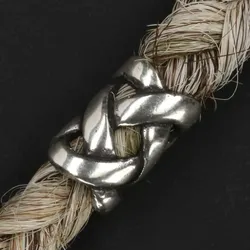
Drachensilber Bartperle 925 Silber keltisch Bartschmuck - Silberkeltisch Bartschmuck Haarschmuck 925 Silber GroßlochperleSchlicht und elegant trifft auf dieses Schmuckstück zu. Es stellt einen keltischen Knoten dar und ist aus 925 Sterlingsilber gefertigt. Material: 925 Silber Länge: 15mm Ø innen: 6mm Stückpreis Bartperle Haarschmuck Wikingerschmuck aus 925 Sterlingsilber. Die Bartperlen werden über eine Haarsträhne gezogen und dann festgeklemmt. Sehr origineller Bartschmuck.36,90 €*Versand: 0,00 €Sichere Weiterleitung zum Anbieter
-
Wie benutze ich das Snipping Tool?
Um das Snipping Tool zu verwenden, öffne zuerst das Programm auf deinem Computer. Klicke dann auf "Neu" und wähle den Bereich aus, den du erfassen möchtest. Du kannst zwischen verschiedenen Arten von Ausschnitten wählen, z.B. Freihand, Rechteck oder Fenster. Nachdem du den gewünschten Bereich ausgewählt hast, kannst du den Ausschnitt speichern, kopieren oder markieren. Du kannst das Snipping Tool auch verwenden, um Notizen oder Markierungen auf dem Bildschirmausschnitt hinzuzufügen. **
-
Wie funktioniert Snipping Tool Windows 10?
Das Snipping Tool ist ein integriertes Programm in Windows 10, mit dem Benutzer Screenshots erstellen können. Um das Snipping Tool zu verwenden, öffnen Sie es entweder über die Suche in der Taskleiste oder über das Startmenü. Wählen Sie dann die Art des Screenshots aus, den Sie erstellen möchten (Vollbild, rechteckiger Ausschnitt, freie Form oder Fenster). Klicken Sie auf "Neu" und ziehen Sie den Cursor über den Bereich, den Sie erfassen möchten. Anschließend können Sie den Screenshot speichern, kopieren oder bearbeiten. **
-
Was ist das Snipping Tool 3?
Das Snipping Tool 3 ist ein Bildschirmaufnahmeprogramm, das es Benutzern ermöglicht, Screenshots von ihrem Computerbildschirm zu erstellen. Es bietet verschiedene Aufnahmemodi wie Rechteck, Freiform, Fenster oder Vollbild. Mit dem Snipping Tool 3 können Benutzer ihre Screenshots bearbeiten, markieren und speichern, um sie später zu verwenden. Es ist ein nützliches Werkzeug für Präsentationen, Tutorials oder einfach nur zum Teilen von Bildschirminhalten. **
-
Wie finde ich das Snipping Tool?
Das Snipping Tool ist eine integrierte Anwendung in Windows-Betriebssystemen, die es Benutzern ermöglicht, Screenshots zu erstellen. Um das Snipping Tool zu finden, können Sie einfach die Windows-Suche verwenden und nach "Snipping Tool" suchen. Alternativ können Sie auch auf das Startmenü klicken, "Alle Apps" auswählen und nach dem Snipping Tool suchen. Eine weitere Möglichkeit besteht darin, die Tastenkombination "Windows-Taste + Shift + S" zu verwenden, um das Snipping Tool schnell zu öffnen. Wenn Sie das Snipping Tool häufig verwenden, können Sie es auch an die Taskleiste oder den Desktop anheften, um einen schnellen Zugriff zu haben. **
* Alle Preise verstehen sich inklusive der gesetzlichen Mehrwertsteuer und ggf. zuzüglich Versandkosten. Die Angebotsinformationen basieren auf den Angaben des jeweiligen Shops und werden über automatisierte Prozesse aktualisiert. Eine Aktualisierung in Echtzeit findet nicht statt, so dass es im Einzelfall zu Abweichungen kommen kann. ** Hinweis: Teile dieses Inhalts wurden von KI erstellt.